⚠️ 必看:正确的 Apple ID 登录流程(防锁机)
正在识别卡密类型...
1. 桌面打开 App Store,点击右上角头像(严禁在“设置 / iCloud”中登录!)。
2. 滑到底部退出你自己的账号,复制下方共享账号密码登录。
3. 弹出“Apple ID 安全”提示时,必须点击 其他选项 ➔ 点击 不升级。
有效限制:本链接从首次点击查看开始计时,超时或达到最大查看次数后将自动销毁。
为了设备安全,请阅读登录流程
请确保了解正确的 Apple ID 登录方式,避免被锁设备、手机变砖。
链接已失效
您的提取链接已超过有效期或查看次数已用尽。
⏳ 剩余有效期:--分 --秒
👁️ 剩余查看次数:--
登录流程
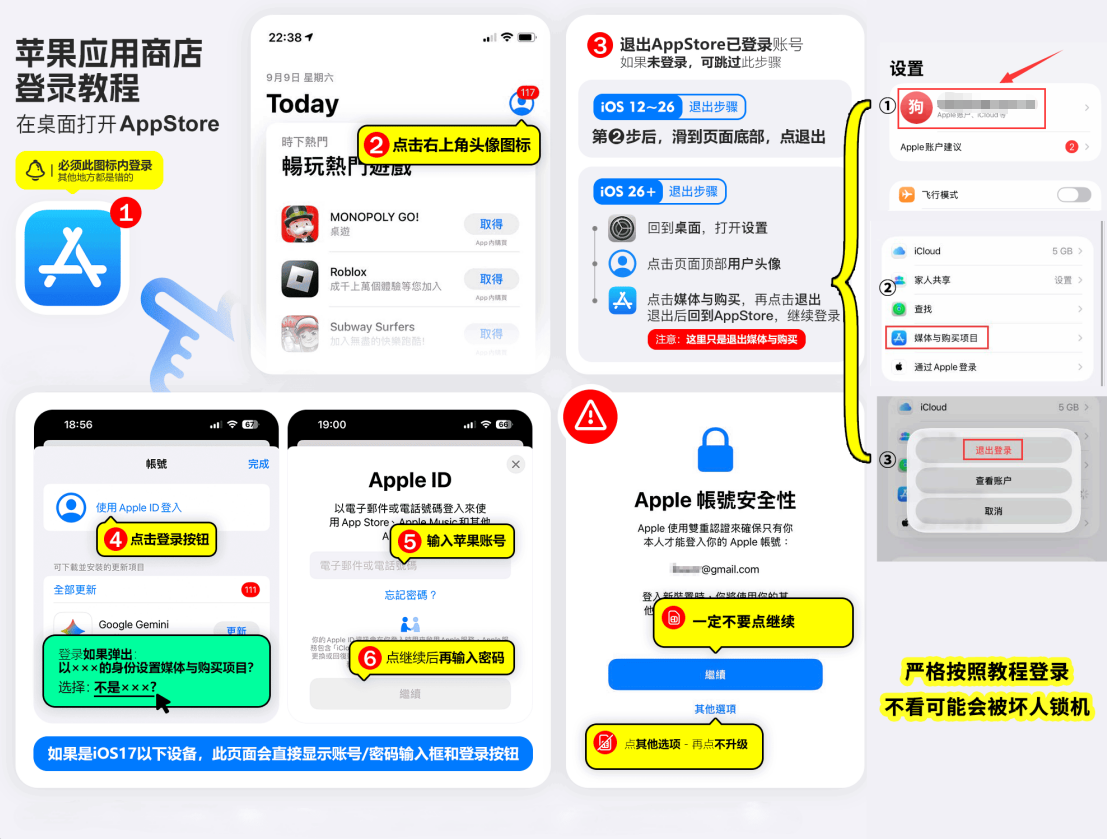
1. 在您的 iPhone 或 iPad 上打开「App Store」,点击右上角的头像图标,滑动页面到底部,选择「退出登录」以登出当前账号。
2. 输入平台提供的 Apple ID 和密码进行登录。如遇到 Apple ID 安全提示,请点击「其他选项」并选择「不升级」,以跳过双重认证步骤。
3. 登录界面如下图所示:
🖼️ 请将教程图片命名为 tutorial.png 上传至网站根目录即可在此显示
点击图片可放大查看
4. 成功登录后,搜索您需要的应用。如果显示付费提示,请无视并继续,部分账号已支持下载。
5. 应用安装完成后,及时退出共享账号,正常操作软件即可。
常见使用问题解答
请确认是否正确复制了账号和密码(注意区分大小写,前后不要带有空格)。若提示密码错误或账号被锁定,说明该账号刚刚触发了苹果风控并正在由后台自动重置密码,请等待 1~2 分钟后点击上方的「🔄 刷新最新密码」重试,或切换列表中的其他账号登录。
弹出「Apple ID 安全」界面时,千万不要点继续!必须点击底部的「其他选项」➔ 再点击「不升级」,即可直接跳过手机号与短信验证登录成功。
绝对不可以!严禁在手机「设置 / iCloud」中登录共享账号!一旦在设置中登录且账号密码变动或被他人开启查找锁定,会导致您的手机变砖无法退出。请务必只在桌面蓝色的「App Store」商店内登录。
这是因为您手机上之前的旧版 App 是用其他 Apple ID 下载的。请先长按桌面上的旧版 App 将其彻底卸载删除,然后用当前登录的共享账号在 App Store 重新搜索下载即可。若提示“账户已在 App Store 和 iTunes 中被禁用”,请直接更换页面上的另一个共享账号登录。
搜索不到可能是当前账号地区不支持,尝试重启 App Store 或更换其他国家的账号;若普通账号提示需要付费购买,请使用本店「💎 带付费App专享卡密」获取已购软件支持。